การแจ้งเตือนเพจ Facebook อาจมีมากจนล้นได้ โดยเฉพาะเพจที่มีการมีส่วนร่วมสูงหรือมีคอมเมนต์บนโฆษณาจำนวนมาก คุณสามารถจัดการความถี่และประเภทของการแจ้งเตือนได้สองระดับ คือผ่านแอป Facebook บนมือถือสำหรับตั้งค่าการแจ้งเตือนเฉพาะบัญชีส่วนตัวของคุณ และผ่านการตั้งค่าเพจ (Page Settings) สำหรับกำหนดการแจ้งเตือนทางอีเมลและ Push Notification ที่เกี่ยวข้องกับตัวเพจเอง
ปิดการแจ้งเตือนเพจในแอป Facebook บนมือถืออย่างไร?
- • เปิดแอป Facebook แล้วแตะไอคอนเมนู (เส้นแนวนอนสามเส้น) ที่มุมขวาล่างบน iOS หรือมุมขวาบนบน Android
- • เลื่อนลงแล้วแตะ Settings and Privacy จากนั้นแตะ Settings
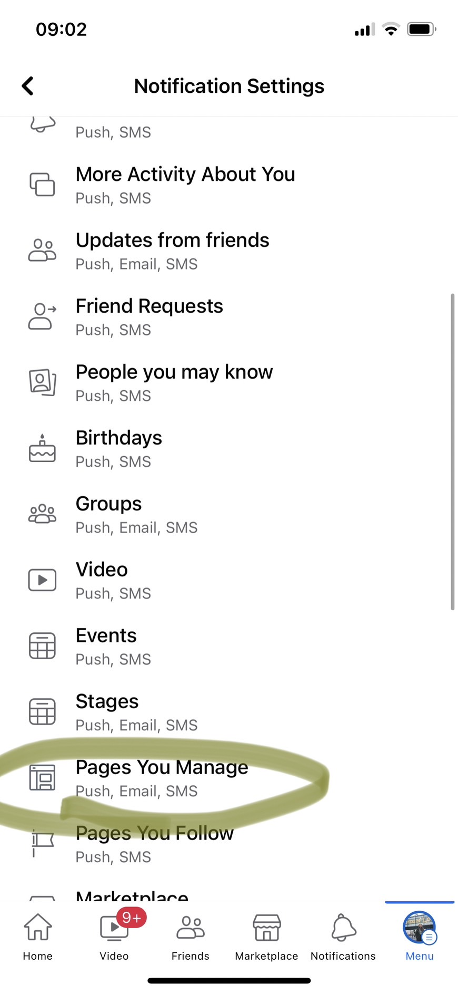
- • แตะ Notifications
- • แตะ Pages you manage
- • เลือกเพจที่ต้องการปรับ คุณสามารถเปิดหรือปิดการแจ้งเตือนแต่ละประเภทได้ เช่น ผู้ติดตามใหม่ การมีส่วนร่วมกับโพสต์ คอมเมนต์ และข้อความ
- • หากต้องการปิดการแจ้งเตือนทั้งหมดของเพจนั้น ให้ปิดสวิตช์การแจ้งเตือนเพจหลักที่อยู่ด้านบน
ปรับการแจ้งเตือนเพจทางอีเมลบนเดสก์ท็อปอย่างไร?
- • ไปที่เพจ Facebook ของคุณบนเดสก์ท็อป แล้วคลิก Settings ในเมนูด้านซ้าย
- • คลิก Notifications
- • ใต้หัวข้อ Email คุณสามารถเลือกได้ว่ากิจกรรมใดจะกระตุ้นให้ส่งการแจ้งเตือนทางอีเมลถึงคุณ ตัวเลือกมีทั้งผู้ติดตามใหม่ การกล่าวถึง รีวิว และข้อความ
- • ยกเลิกการเลือกการแจ้งเตือนประเภทที่คุณไม่ต้องการรับทางอีเมล
ปิดเสียงการแจ้งเตือนชั่วคราวได้หรือไม่?
Facebook ไม่มีฟีเจอร์เลื่อนเวลา (Snooze) หรือปิดเสียงชั่วคราวสำหรับการแจ้งเตือนเพจโดยเฉพาะ ทางเลือกของคุณคือปิดการแจ้งเตือนทั้งหมดแล้วค่อยเปิดกลับมาภายหลัง หรือลดความถี่ของการแจ้งเตือนด้วยการยกเลิกเฉพาะบางประเภทแทนที่จะปิดทั้งหมด หากคุณดูแลหลายเพจ การปรับตั้งค่าแยกทีละเพจแทนการตั้งแบบรวมจะช่วยให้คุณควบคุมได้ดีขึ้นว่าเพจใดจะส่ง Push Notification และอีเมลแจ้งเตือน
แล้วการแจ้งเตือนจาก Meta Business Suite ล่ะ?
หากคุณดูแลเพจผ่าน Meta Business Suite แทนหน้าจอ Facebook ปกติ การตั้งค่าการแจ้งเตือนจะอยู่ใน Meta Business Suite ที่ Settings จากนั้นเลือก Notifications ตัวเลือกจะคล้ายกันแต่จัดการแยกจากการตั้งค่าการแจ้งเตือนบน Facebook ส่วนตัวของคุณ การเปลี่ยนแปลงใน Business Suite จะมีผลต่อการแจ้งเตือนภายใน Business Suite ส่วนการเปลี่ยนแปลงในการตั้งค่า Facebook ส่วนตัวจะมีผลต่อการแจ้งเตือนในแอป Facebook และบน facebook.com