การให้สิทธิ์เข้าถึง Google Analytics, Google Tag Manager, Google Business Profile และ Google Search Console เป็นงานที่ต้องทำเป็นประจำเมื่อเริ่มงานกับเอเจนซี่หรือมีสมาชิกทีมใหม่ แต่ละแพลตฟอร์มมีส่วนจัดการสิทธิ์การเข้าถึงของตัวเอง และสิทธิ์จะผูกกับบัญชี Google ของผู้ใช้ ไม่ใช่ผู้ให้บริการอีเมล คู่มือนี้อธิบายขั้นตอนของแต่ละแพลตฟอร์มแยกกัน
เพิ่มผู้ใช้ใน Google Analytics (GA4) อย่างไร?
- ลงชื่อเข้าใช้ GA4 ที่ analytics.google.com แล้วเลือก Property ที่ต้องการ
- คลิกไอคอนฟันเฟือง Admin ที่มุมล่างซ้าย
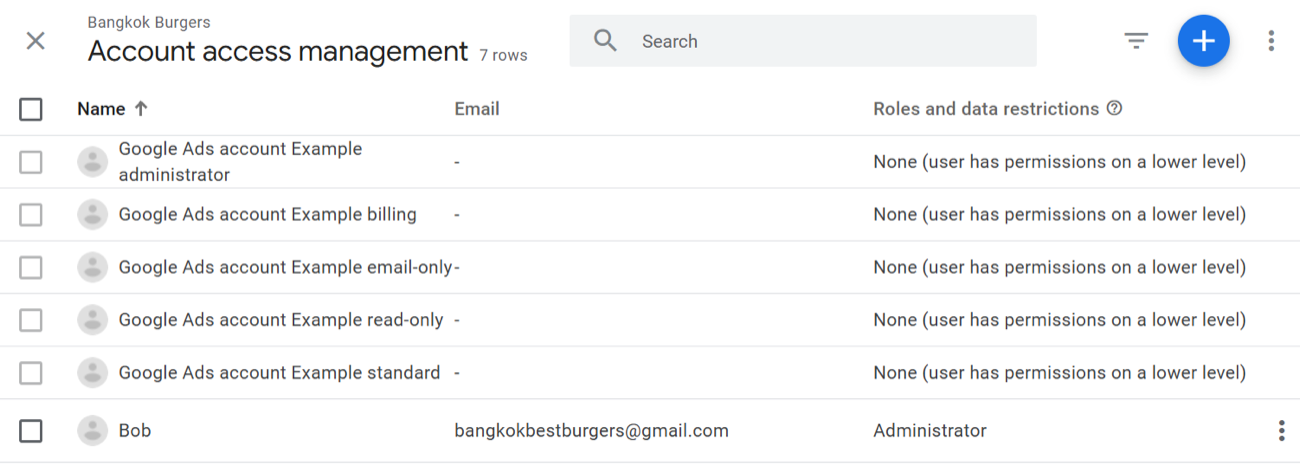
- ในคอลัมน์ Property คลิก Property Access Management
- คลิกปุ่มบวก (+) สีน้ำเงินที่มุมบนขวา แล้วเลือก Add Users
- กรอกอีเมลบัญชี Google ของผู้ใช้ แล้วเลือกบทบาท: Viewer เพียงพอสำหรับการดูรายงาน, Editor แก้ไขการตั้งค่าได้, Administrator ได้สิทธิ์ควบคุมเต็มรูปแบบ
- คลิก Add เพื่อยืนยัน
เพิ่มผู้ใช้ใน Google Tag Manager อย่างไร?
- ไปที่ tagmanager.google.com แล้วเปิด Container ที่ต้องการ
- คลิก Admin ที่แถบเมนูด้านบน
- ในคอลัมน์ Account คลิก User Management
- คลิกปุ่มบวก (+) สีน้ำเงิน แล้วกรอกอีเมลบัญชี Google ของผู้ใช้
- กำหนดสิทธิ์ระดับ Account (User หรือ Administrator) และหากจำเป็นให้กำหนดสิทธิ์ระดับ Container ด้วย (Read, Edit, Approve หรือ Publish) ผู้ใช้ส่วนใหญ่ต้องการเพียงสิทธิ์ Read ในระดับ Container เว้นแต่จะเป็นผู้ดูแลจัดการ Tag โดยตรง
- คลิก Invite เพื่อส่งคำเชิญ
เพิ่มผู้ใช้ใน Google Business Profile อย่างไร?
- ไปที่ business.google.com แล้วเลือกโปรไฟล์ธุรกิจที่ต้องการ
- คลิกเมนูสามจุด (ตัวเลือกเพิ่มเติม) ที่มุมบนขวา แล้วเลือก Business Profile Settings
- เลือก Managers
- คลิกไอคอนรูปคนที่มีเครื่องหมายบวกเพื่อเพิ่มผู้ใช้ใหม่
- กรอกอีเมลบัญชี Google ของผู้ใช้ แล้วเลือกบทบาท: Owner (สิทธิ์เต็มรูปแบบ รวมถึงการลบโปรไฟล์), Manager (จัดการการตั้งค่าได้เกือบทั้งหมด) หรือ Site Manager (สิทธิ์จำกัด สำหรับโพสต์และตอบรีวิวเท่านั้น)
- คลิก Invite ผู้ใช้จะได้รับอีเมลเพื่อตอบรับคำเชิญ
เพิ่มผู้ใช้ใน Google Search Console อย่างไร?
- ไปที่ search.google.com/search-console แล้วเลือก Property ที่ต้องการ
- คลิก Settings ในเมนูด้านซ้าย
- คลิก Users and Permissions
- คลิก Add User
- กรอกอีเมลบัญชี Google ของผู้ใช้ แล้วเลือกระดับสิทธิ์: Full (ดูข้อมูลได้ทั้งหมดและดำเนินการต่าง ๆ ได้ เช่น การส่ง URL) หรือ Restricted (ดูข้อมูลได้เกือบทั้งหมดแต่ดำเนินการไม่ได้)
- คลิก Add เพื่อยืนยัน
ถ้าผู้ใช้ไม่มีบัญชี Google ต้องทำอย่างไร?
ทั้งสี่แพลตฟอร์มกำหนดให้ผู้ใช้ต้องมีบัญชี Google หากผู้ใช้ใช้อีเมลของ Microsoft, Apple หรือผู้ให้บริการอื่น สามารถสร้างบัญชี Google ฟรีที่ผูกกับอีเมลนั้นได้โดยไม่จำเป็นต้องมีอีเมล Gmail ดูขั้นตอนแบบละเอียดได้ในบทความที่เกี่ยวข้องเรื่องการเข้าถึง Looker Studio ด้วยอีเมล Microsoft ซึ่งใช้ได้กับแพลตฟอร์มเหล่านี้เช่นเดียวกัน